Descripción general del Asistente de programación de IA (Callie)
Beta
Callie™, la asistente de programación con IA de Calendly, se encuentra actualmente en beta privada para usuarios seleccionados. Regístrate para acceso anticipado.
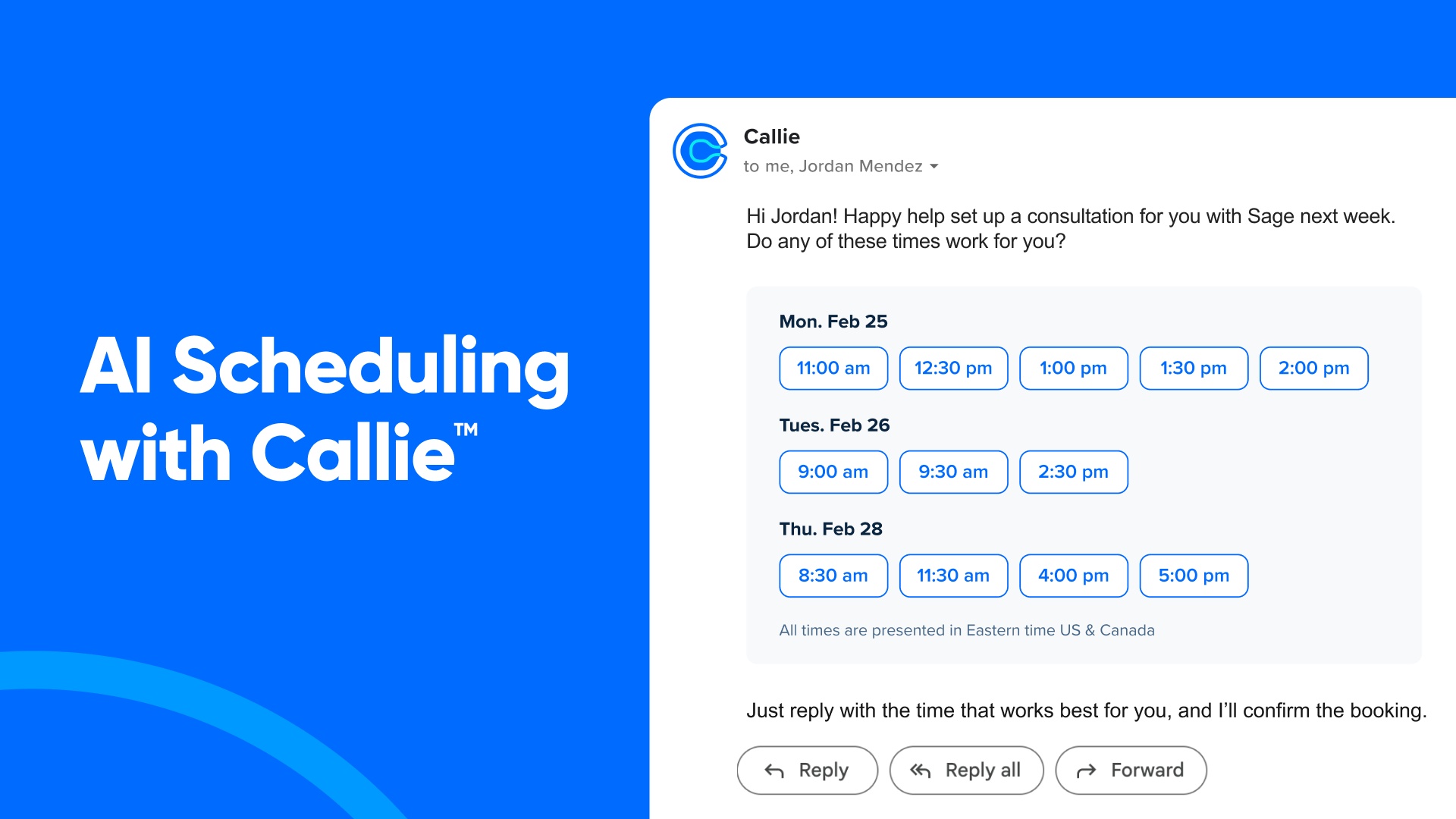

Callie™ es la asistente de programación con IA de Calendly. Callie te ayuda a programar reuniones directamente desde tu bandeja de entrada de email. Simplemente pon a Callie en CC en un email y Callie coordina la programación y responde con las horas disponibles en tu nombre.
Por ejemplo, puedes:
- Programar reuniones con clientes o compañeros de equipo
- Programar reuniones de seguimiento
- Compartir tu disponibilidad sin enviar un enlace
- Actualizar los detalles de una reunión sin necesidad de iniciar sesión en Calendly
Cómo funciona Callie
- Lee todo el hilo de email para entender el contexto
- Responde automáticamente en tu nombre, tomando en cuenta tu disponibilidad y las preferencias de reunión en tu cuenta de Calendly
- Usa tu tipo de evento predeterminado, salvo que se indique lo contrario
- Actualiza la disponibilidad en tiempo real para evitar doble reservación
- Pide tu aprobación antes de hacer cambios en tu horario o en los detalles de una reunión
Antes de comenzar
En este momento, Callie admite reuniones 1:1 (reuniones con un organizador y un invitado).
Callie no admite:
- Varios organizadores
- Programación grupal
- Hilos con varios compañeros de equipo
Para estos casos, comparte un enlace de programación o reserva reuniones con un tipo de evento.
Cómo usar Callie
Para usar Callie, añade callie@calendly.com en el campo Para: o CC: de un email e incluye tu solicitud. Callie responde con horas basadas en tu disponibilidad y configuración de Calendly.
Puedes incluir cualquiera de los siguientes elementos en tu solicitud:
- Fecha o rango de fechas
Ejemplos: la próxima semana, miércoles–viernes - Hora o rango de horas
Ejemplos: jueves por la tarde, viernes de 10:00 a 11:30 a.m. - Zona horaria para la disponibilidad
Ejemplo: “Mostrar horas en la hora del Este” - Tipo de evento a utilizar
Ejemplo: “Usa mi tipo de evento Llamada telefónica”
Nota: Si no especificas un tipo de evento, se usarán tus ajustes predeterminados.
Los invitados pueden:
- Responder con una hora que les convenga
- Seleccionar una hora del email
- Seleccionar un enlace para ver más horas
Buenas prácticas
- Proporciona instrucciones claras, como fechas y horas cuando sea aplicable
- Mantén la programación en un solo hilo de email
- Mantén tu disponibilidad actualizada en Calendly
Preguntas frecuentes
Vaya a la página Asistente de programación para activar o desactivar Callie.
Nota: Eliminar un tipo de evento no desactiva Callie.
Callie usa su tipo de evento predeterminado.
Para actualizarlo:
- Vaya a la página Asistente de programación
- Seleccione un nuevo tipo de evento predeterminado
- Seleccione Guardar cambios
También puede pedirle a Callie que use un tipo de evento distinto al predeterminado:
- “Callie, usa mi evento Consultation.”
- “Callie, programa un evento Demo.”
Sea específico si tiene múltiples tipos de evento.
No. Callie works within your existing settings. It uses your availability, meeting preferences, and Event Types as they are. It won't override or update any of your setup.
Callie also won't make changes to your schedule without your approval. You review and confirm updates before anything is booked or modified.
Callie changes the location for that meeting only. Your default settings stay the same. If the location requires information from your invitee (like a phone number), Callie will ask them for it before confirming the booking.
Los invitados generalmente pueden hacer cualquiera de las dos.
- Responder con una hora: Ideal para programar rápidamente
- Usa el enlace: Requerido si hay preguntas sobre la reserva
Puedes incluir esto en tu mensaje:
“Puedes responder con una de las horas que aparecen a continuación, o usar el enlace para elegir otra.”
Utilice un lenguaje claro y específico.
Buenos ejemplos:
- “Cualquier momento a partir del 16 de abril”
- “La próxima semana, de lunes a miércoles, entre las 2 y las 5 p.m., hora del Este”
Evite:
- “Después del 15 de abril”
- “En algún momento del próximo mes”
- “Hagamos el miércoles” (sin fecha)
Only the first Callie added to an email thread will work. If someone else adds Callie after that, their version won't respond.
Callie se conecta a la dirección de email vinculada al Calendario que usas para tus eventos de Calendly.
Si envías un email desde esa dirección y pones a Callie en CC, Callie te reconoce como remitente. Callie responderá entonces basándose en la configuración de Calendly y en cualquier instrucción que incluyas en el email.
Not at this time. Callie's name is set across your Calendly workspace.
Callie utiliza sus datos de programación para automatizar tareas como sugerir horarios para reuniones, redactar respuestas y gestionar reservaciones. Solo utiliza la información necesaria para apoyar la programación y mejorar su experiencia.
Callie trabaja directamente con su Cuenta de Calendly, por lo que respeta la Disponibilidad y las reglas de reuniones que ya ha establecido. Su Horario, preferencias y límites provienen de la Configuración de Calendly, lo que mantiene todo coherente y bajo su control.
Callie no hará ningún cambio sin su aprobación. Usted revisa y confirma las actualizaciones antes de que se reserve o modifique algo. Tampoco anulará su Configuración de Calendly: si un horario no está Disponible, Callie no lo ofrecerá.
¿Dónde puedo compartir comentarios?
Si estás en la beta, comparte comentarios en la comunidad beta.