KI-Terminplanungsassistent (Callie) – Übersicht
Beta
Callie™, Calendly’s KI-Planungsassistent, befindet sich derzeit in einer privaten Beta für ausgewählte Benutzer. Für frühzeitigen Zugriff anmelden.
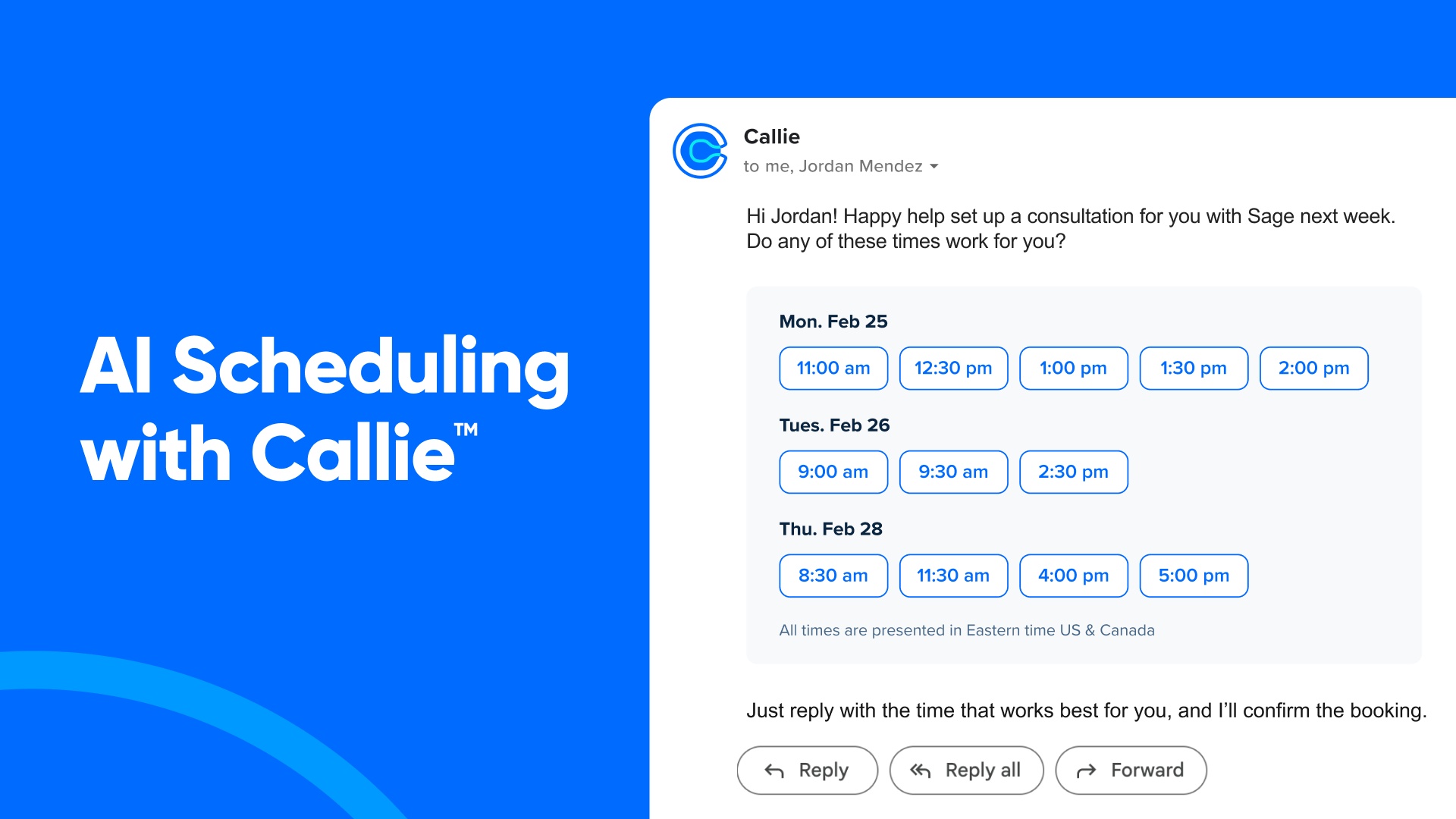

Callie™ ist Calendlys KI-Planungsassistent. Callie hilft Ihnen, Meetings direkt aus Ihrem E-Mail-Posteingang zu planen. Setzen Sie Callie einfach in CC einer E-Mail, und Callie koordiniert die Terminplanung und antwortet in Ihrem Namen mit verfügbaren Zeiten.
Zum Beispiel können Sie:
- Meetings mit Kunden oder Teammitgliedern planen
- Folgetermine einrichten
- Ihre Verfügbarkeit teilen, ohne einen Link zu senden
- Meetingdetails aktualisieren, ohne sich bei Calendly anmelden zu müssen
Wie Callie funktioniert
- Liest den vollständigen E-Mail-Verlauf, um den Kontext zu verstehen
- Antwortet automatisch in Ihrem Namen und bezieht sich dabei auf Ihre Verfügbarkeit und Meeting-Einstellungen in Ihrem Calendly-Konto
- Verwendet Ihren Standard-Ereignistyp, sofern nicht anders angegeben
- Aktualisiert die Verfügbarkeit in Echtzeit, um Doppelbuchungen zu vermeiden
- Fragt vor Änderungen an Ihrem Zeitplan oder an Meetingdetails nach Ihrer Zustimmung
Bevor Sie beginnen
Derzeit unterstützt Callie 1:1-Meetings (Meetings mit einem Gastgeber und einer eingeladenen Person).
Callie unterstützt nicht:
- Mehrere Gastgeber
- Gruppentermine
- Threads mit mehreren Teammitgliedern
In diesen Fällen teilen Sie einen Planungs-Link oder buchen Sie Meetings mit einem Ereignistyp.
So verwenden Sie Callie
Um Callie zu verwenden, fügen Sie callie@calendly.com in das An- oder CC-Feld einer E-Mail ein und geben Sie Ihre Anfrage an. Callie antwortet mit Zeiten basierend auf Ihrer Calendly-Verfügbarkeit und Ihren Einstellungen.
Sie können in Ihrer Anfrage Folgendes angeben:
- Datum oder Datumsbereich
Beispiele: nächste Woche, Mittwoch–Freitag - Uhrzeit oder Zeitbereich
Beispiele: Donnerstagnachmittag, Freitag von 10:00–11:30 Uhr - Zeitzone für die Verfügbarkeit
Beispiel: „Zeige Zeiten in Eastern Time an“ - Zu verwendender Ereignistyp
Beispiel: „Verwende meinen Ereignistyp 'Phone Call'“
Hinweis: Wenn Sie keinen Ereignistyp angeben, werden Ihre Standardeinstellungen verwendet.
Eingeladene Personen können:
- Mit einer für sie passenden Zeit antworten
- Eine Zeit aus der E-Mail auswählen
- Einen Link auswählen, um weitere Zeiten anzuzeigen
Beste Vorgehensweisen
- Geben Sie klare Anweisungen, z. B. Daten und Zeiten, wenn zutreffend
- Halten Sie die Planung in einem E-Mail-Thread
- Halten Sie die Verfügbarkeit in Calendly auf dem neuesten Stand
Häufig gestellte Fragen
Gehen Sie zur Seite Planungsassistent, um Callie zu aktivieren oder zu deaktivieren.
Hinweis: Das Löschen eines Ereignistyps schaltet Callie nicht aus.
Callie verwendet deinen Standard-Ereignistyp.
Um ihn zu aktualisieren:
- Gehe zur Seite Planungsassistent
- Wähle einen neuen Standard-Ereignistyp aus
- Wähle Änderungen speichern
Du kannst Callie auch bitten, einen anderen Ereignistyp als deinen Standard zu verwenden:
- “Callie, verwende mein Consultation-Ereignis.”
- “Callie, plane ein Demo-Ereignis.”
Sei spezifisch, wenn du mehrere Ereignistypen hast.
No. Callie works within your existing settings. It uses your availability, meeting preferences, and Event Types as they are. It won't override or update any of your setup.
Callie also won't make changes to your schedule without your approval. You review and confirm updates before anything is booked or modified.
Callie changes the location for that meeting only. Your default settings stay the same. If the location requires information from your invitee (like a phone number), Callie will ask them for it before confirming the booking.
Eingeladene Personen können in der Regel beides tun.
- Mit einer Uhrzeit antworten: Am besten für schnelle Terminvereinbarungen
- Den Link verwenden: Erforderlich, wenn es Buchungsfragen gibt
Sie können Folgendes in Ihre Nachricht aufnehmen:
“Sie können mit einer der untenstehenden Zeiten antworten oder den Link verwenden, um eine andere auszuwählen.”
Verwenden Sie klare und spezifische Sprache.
Gute Beispiele:
- “Jederzeit ab dem 16. April”
- “Nächste Woche, Montag bis Mittwoch, zwischen 14–17 Uhr Eastern”
Vermeiden:
- “Nach dem 15. April”
- “Irgendwann im nächsten Monat”
- “Lass uns Mittwoch machen” (kein Datum)
Only the first Callie added to an email thread will work. If someone else adds Callie after that, their version won't respond.
Callie verbindet sich mit der E-Mail-Adresse, die mit dem Kalender verknüpft ist, den Sie für Ihre Calendly-Ereignisse verwenden.
Wenn Sie von dieser Adresse eine E-Mail senden und Callie in CC setzen, wird Callie Sie als Absender erkennen. Callie antwortet dann basierend auf Ihren Calendly-Einstellungen und allen Anweisungen, die Sie in der E-Mail angeben.
Not at this time. Callie's name is set across your Calendly workspace.
Callie verwendet Ihre Planungsdaten, um Aufgaben zu automatisieren, etwa Meeting‑Zeiten vorzuschlagen, Antworten zu verfassen und Buchungen zu verwalten. Dabei nutzt sie nur die Informationen, die zur Unterstützung der Planung und zur Verbesserung Ihrer Erfahrung nötig sind.
Callie arbeitet direkt mit Ihrem Calendly-Konto zusammen und richtet sich nach der von Ihnen bereits festgelegten Verfügbarkeit und den Meeting-Regeln. Ihr Zeitplan, Ihre Präferenzen und Ihre Beschränkungen stammen alle aus Ihren Calendly-Einstellungen, wodurch alles konsistent bleibt und Sie die Kontrolle behalten.
Callie nimmt keine Änderungen ohne Ihre Zustimmung vor. Sie prüfen und bestätigen Aktualisierungen, bevor etwas gebucht oder geändert wird. Callie setzt außerdem Ihre Calendly-Einstellungen nicht außer Kraft — wenn eine Zeit nicht verfügbar ist, bietet Callie sie nicht an.
Wo kann ich Feedback geben?
Wenn Sie in der Beta sind, teilen Sie Ihr Feedback in der Beta-Community.